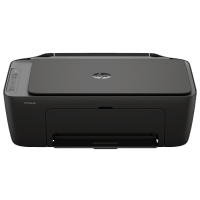
HP DeskJet 2910 Mode d’emploi
 | PDF manuel d’utilisation |  | 83 pages |  | Français |
Bref résumé:
-
Polyvalence de l’appareil : Ces imprimantes Tout-en-un sont conçues pour imprimer, numériser et copier des documents à partir d’ordinateurs et d’appareils mobiles.
-
Intégration de l’application HP : Les utilisateurs sont encouragés à utiliser l’application HP (iOS, Android, Windows, macOS) pour configurer l’imprimante, gérer les paramètres et imprimer ou numériser à distance.
-
Options de connectivité : L’imprimante prend en charge les réseaux Wi-Fi, le Wi-Fi Direct pour l’impression sans fil sans routeur, et les connexions par câble USB standard.
-
Fonctions du panneau de commande : L’interface comprend un écran pour le nombre de copies et les icônes d’état, ainsi que des boutons dédiés au Wi-Fi, à l’Information et à la copie Couleur/Noir.
-
Gestion des supports : L’appareil dispose d’un bac d’alimentation pour le papier et les enveloppes, d’une vitre de numérisation pour les originaux et, sur certains modèles, d’un chargeur automatique de documents.
-
Gestion des cartouches : Le système utilise deux cartouches (noire et trois couleurs) et inclut un « mode cartouche unique » pour fonctionner avec une seule cartouche installée si nécessaire.
-
Sécurité dynamique : L’imprimante est destinée à fonctionner uniquement avec des cartouches dotées d’un circuit électronique HP neuf ou réutilisé pour garantir la qualité et la sécurité.
-
Modes écologiques : Comprend un « Mode silencieux » pour réduire le bruit pendant l’impression et la technologie « Auto-Off » pour économiser l’énergie lorsque l’appareil n’est pas utilisé.
-
Outils de maintenance : Les utilisateurs peuvent accéder au serveur Web intégré (EWS) ou à l’application HP pour effectuer des tâches telles que l’alignement des têtes d’impression et le nettoyage des cartouches.
-
Diagnostic des problèmes : Le panneau de commande affiche des codes d’erreur spécifiques (précédés de la lettre ‘E’) et utilise des motifs lumineux pour signaler l’état ou les problèmes matériels.
Questions et Réponses : Problèmes courants des utilisateurs
Que signifie l’affichage d’un « E » suivi d’un chiffre sur l’écran ? Cela indique que l’imprimante est dans un état d’erreur. Par exemple, E0 signifie un problème avec les cartouches, tandis qu’E1 ou E2 indiquent que le format du papier chargé ne correspond pas aux paramètres d’impression.
Comment puis-je résoudre un bourrage papier ? Retirez délicatement le papier avec les deux mains depuis le bac d’alimentation, le bac de sortie ou la zone d’accès aux cartouches. Pour les bourrages internes difficiles, certains modèles permettent d’ouvrir une porte d’accès située sous l’imprimante.
Pourquoi mon imprimante ne se connecte-t-elle pas au Wi-Fi ? Assurez-vous que le routeur est allumé et proche de l’imprimante. Si le voyant Wi-Fi clignote, vous pouvez appuyer simultanément sur les boutons « Wi-Fi » et « Information » pour imprimer un rapport de test réseau qui aidera à diagnostiquer le problème.
Que dois-je faire si les impressions présentent des rayures ou des couleurs manquantes ? Cela indique généralement que les cartouches ont besoin d’être nettoyées. Vous pouvez lancer un processus de nettoyage automatique depuis le logiciel de l’imprimante sous Windows ou via le serveur Web intégré (EWS).
Puis-je continuer à imprimer si une cartouche est épuisée ? Oui, l’imprimante passera en « mode cartouche unique » si vous retirez la cartouche vide. Vous pourrez continuer à imprimer avec la cartouche restante jusqu’à ce que vous puissiez remplacer l’autre.
Comment puis-je rétablir les paramètres d’usine de l’imprimante ? Pour une réinitialisation complète à partir du panneau de commande, ouvrez la porte d’accès aux cartouches et maintenez enfoncés les boutons Wi-Fi et Alimentation pendant trois secondes.